 声墨
声墨 
数据管理
管理你的历史记录和存储空间。
配置入口
设置 → 数据管理
入口名称可能显示为“数据/存储管理”,以界面为准。
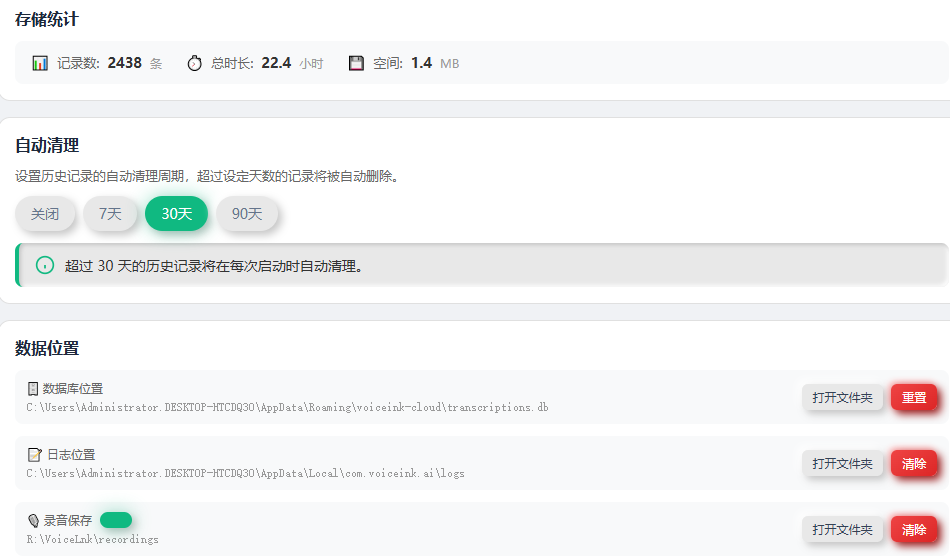
存储统计
快速了解本地数据占用情况:
| 指标 | 说明 |
|---|---|
| 记录数 | 历史转写的条数 |
| 总时长 | 累计转写的音频时长 |
| 空间 | 数据库文件大小 |
这些信息帮助你判断是否需要清理数据。
自动清理
自动删除过期的历史记录,避免数据库越来越大。
设置选项:
- 关闭(不自动清理)
- 7 天
- 30 天(推荐)
- 90 天
工作原理:
每次启动应用时,自动删除超过设定天数的历史记录。
比如选择「30 天」:
- 超过 30 天的记录会被删除
- 30 天内的记录保留
- 删除后空间会释放
什么时候需要自动清理?
✅ 建议开启:
- 频繁使用语音转写
- 硬盘空间有限
- 不需要长期保存历史
❌ 可以关闭:
- 想保留所有历史记录
- 有定期手动清理的习惯
Token 统计
控制是否在历史记录页面显示 AI 调用的 Token 消耗。
开启:历史记录页面会显示 Token 统计卡片和单条记录的 Token 信息
关闭:不显示 Token 信息,界面更简洁
说明:关闭后只是不显示,后台仍然会记录。想看的时候可以随时开启。
什么时候需要看 Token?
- 使用自己的 API Key,想监控成本
- 对 AI 调用量有限制
什么时候不需要?
- 使用云端处理,不关心成本
- 想要更简洁的界面
录音保存
保存每次转写的原始录音文件,方便回听和存档。
功能开关
在「录音保存位置」右侧可以开启或关闭此功能。
开启:每次转写时自动保存录音文件 关闭:不保存录音,只保留转写文本
录音格式
保存为 WAV 格式,保证音质和兼容性。
使用场景
✅ 建议开启:
- 需要留档备查(如会议记录)
- 想回听确认转写准确性
- 录音内容可能需要二次使用
❌ 可以关闭:
- 只需要文字,不需要录音
- 硬盘空间有限
- 隐私敏感,不想留存音频
配合历史记录使用
开启录音保存后,在 历史记录 页面可以:
- 直接播放每条记录的原始录音
- 点击 🔊 按钮即可播放
- 支持暂停、拖拽进度条
空间管理
录音文件会占用较多空间(1 分钟约 1-2 MB)。
建议定期清理:
- 点击「清空」按钮清理所有录音
- 或设置自动清理,到期自动删除
注意:清空录音不会删除转写文本。
数据位置
查看数据文件存储的位置。
数据库位置
存储历史记录和部分设置。
点击「打开文件夹」可以直接定位到数据库文件所在目录。
日志位置
存储应用运行日志,用于排查问题。
如果遇到 Bug 需要反馈,可以把日志文件发给客服。
录音保存位置
保存录音文件的目录。
点击「打开文件夹」可以查看所有保存的录音文件。
提示:不同系统/不同账号的路径可能不同,以页面显示为准。
重置数据库
清空本地所有数据,包括:
- 历史记录
- 部分设置(以页面提示为准)
不会卸载应用,但会清除本地数据。
什么时候需要重置?
- 数据库损坏,历史记录加载失败
- 数据异常,出现奇怪的错误
- 想彻底清空重新开始
注意事项
⚠️ 重置后数据不可恢复
请确认:
- 不需要保留当前历史记录
- 已经备份重要内容(如果有)
重置步骤
- 点击「重置数据库」
- 确认提示
- 等待重置完成
- 重新打开应用
- 按需重新配置
数据安全
数据存储在哪里?
所有数据都存储在你的电脑本地:
- 历史记录
- 配置设置
- API Key(加密存储)
不会上传到云端。
API Key 安全吗?
API Key 使用加密方式存储在本地,不会明文保存,也不会上传到任何服务器。