 声墨
声墨 
转录历史
管理和查阅所有语音转写记录的本地数据库。
功能入口
主界面 → 历史记录
若入口名称为“历史/记录/转录历史”,以实际界面为准。
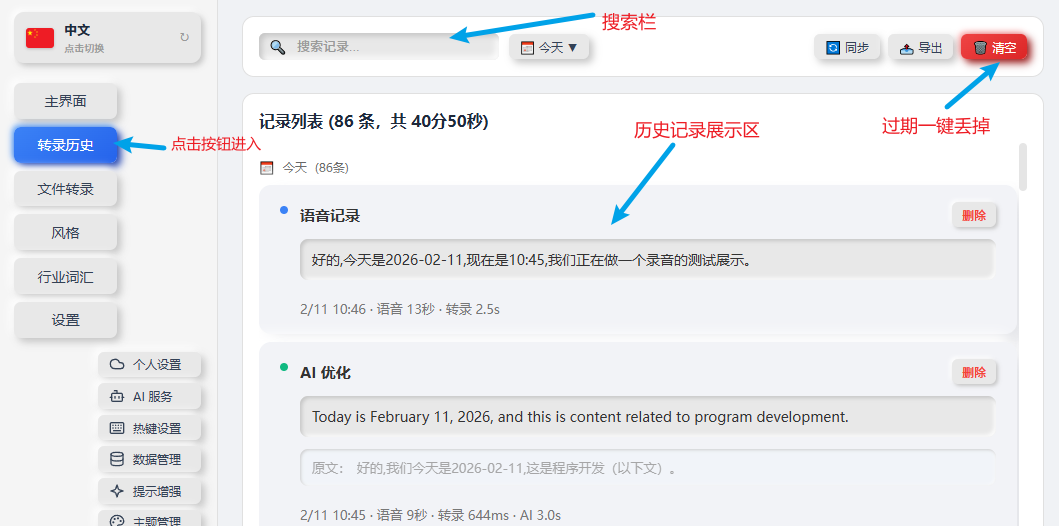
核心功能
记录查看
每条历史记录包含:
- 转写结果:原始转写文本
- 优化结果:AI 优化后的文本(如果启用了风格模式)
- 录音时长:本条录音的时长
- 转写耗时:语音识别花费的时间
- Token 消耗:AI 处理消耗的 Token 数(需在设置 → 数据管理中开启显示)
- 录音文件:如果启用了录音保存,可以直接播放原始录音
搜索功能
在搜索框输入关键词,快速定位历史记录。
搜索特点:
- 实时搜索:输入即搜,300ms 防抖
- 全文匹配:搜索原始文本和优化后的文本
- 支持中英文混合搜索
使用场景:
- 回顾之前转写的会议内容
- 查找某个特定话题的记录
- 确认某次转写的准确性
日期筛选
按时间范围过滤历史记录:
| 选项 | 说明 |
|---|---|
| 今天 | 只显示当天的记录 |
| 最近 3 天 | 包含前天、昨天、今天 |
| 最近 7 天 | 近一周的记录 |
| 最近 30 天 | 近一个月的记录 |
| 全部 | 显示所有历史记录 |
默认显示「今天」的记录,避免一次性加载过多数据。
统计信息
页面顶部显示当前筛选范围的统计:
- 记录条数:当前时间范围内的转写数量
- 累计时长:总共转写了多长时间的语音
帮助你了解使用频率和习惯。
录音播放
如果启用了「录音保存」功能,可以在历史记录中直接播放原始录音。
播放方式
点击记录旁边的 🔊 播放按钮,底部会弹出音频播放器。
播放器功能:
- 播放/暂停
- 进度条拖拽
- 显示当前时间和总时长
录音优先机制
为了保证录音质量,正在录音时:
- 自动暂停正在播放的历史录音
- 点击播放会提示"录音中无法播放"
避免把外放声音录进去。
录音文件丢失
如果录音文件被删除或移动,点击播放会提示"音频文件不存在"。
系统会自动清除该记录的音频路径,下次刷新后播放按钮会消失。
数据操作
导出记录
点击「导出」按钮,支持多种格式:
- TXT:纯文本格式,方便阅读
- JSON:结构化数据,便于程序处理
- CSV:表格格式,可用 Excel 打开
导出文件位置可在导出完成提示中查看。
删除单条
每条记录右侧有删除按钮,可以删除单条历史。
删除后不可恢复,请谨慎操作。
清空所有
点击「清空」按钮,删除所有历史记录。
会弹出确认提示,防止误操作。
同步刷新
点击 🔄 同步按钮可以:
- 清空当前搜索条件
- 重置日期筛选为「今天」
- 从数据库重新加载数据
适用于:
- 列表显示异常时刷新
- 切换筛选条件后想重置
- 数据可能更新了想同步
分页加载
为了保证性能,历史记录采用分页加载:
- 每次加载 100 条
- 滚动到底部显示「加载更多」
- 点击后继续加载下一批
这样即使有上万条记录,也不会卡顿。
数据存储
本地数据库
历史记录存储在本地 SQLite 数据库中:
- 数据完全在本地,不会上传
- 支持快速查询和搜索
- 自动管理数据索引
存储内容
每条记录保存:
- 原始转写文本
- AI 优化后的文本
- 录音文件路径(如果有)
- 转写时间戳
- 录音时长
- 转写耗时
- Token 消耗明细
数据位置
具体路径可在 设置 → 数据管理 中查看,详见 数据管理。
性能优化
为什么采用分页?
如果一次性加载全部历史:
- 内存占用大
- 界面渲染慢
- 滚动可能卡顿
分页加载后:
- 内存占用可控
- 首屏秒开
- 滚动流畅
搜索性能
后端搜索直接查询数据库,即使数万条记录也能快速响应。
前端只负责展示,不做大量数据过滤。
常见问题
Q: 历史记录占多少空间?
纯文本记录很小,1 万条大约几十 MB。
如果启用录音保存,音频文件会占用较多空间。可以定期清理或设置自动清理。
Q: 可以只删除某个时间段的记录吗?
目前只支持删除单条或清空全部。
如果需要批量删除,可以通过日期筛选查看后逐条删除。
Q: 历史记录会自动备份吗?
不会自动备份。如果需要备份,可以:
- 在 设置 → 数据管理 中找到数据库路径
- 复制数据库文件到其他位置
Q: 换电脑怎么迁移历史?
- 在旧电脑找到数据库文件
- 复制到新电脑的相同目录
- 新电脑打开应用即可看到历史
注意:录音文件需要单独迁移。