 声墨
声墨 
悬浮球
边用其他应用,边语音输入。
悬浮球是什么?
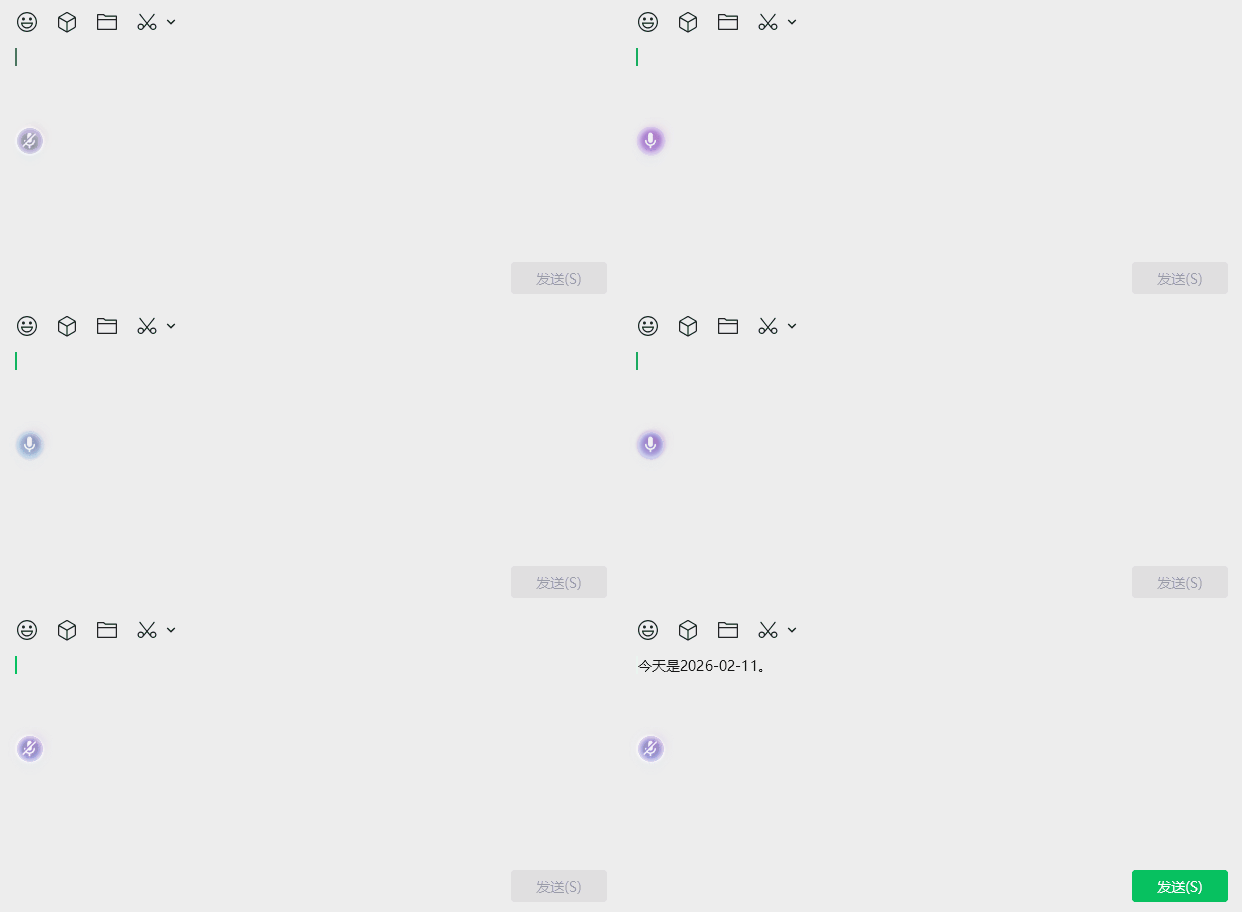
悬浮球是一个迷你浮动窗口,始终显示在屏幕最上层。
当你需要在其他应用(比如微信、Word、浏览器)中使用语音输入时,可以把声墨收起到悬浮球,这样既能录音,又不遮挡工作区。
如何进入悬浮球模式
方式一:点击按钮
在主界面,点击语音球旁边的「收起」按钮(四箭头图标)即可进入悬浮球模式。
按钮名称可能显示为“收起/悬浮球”,以界面为准。
方式二:使用热键(推荐)
设置悬浮球/浮动窗热键后,按下热键即可切换。
设置位置:设置 → 热键设置 → 悬浮球/浮动窗热键(以界面为准)
默认:未设置(建议设置为 Alt+E 或其他不常用的组合键)
若热键与其他软件冲突,请更换组合键。
悬浮球操作
| 操作 | 效果 |
|---|---|
| 单击 | 开始/停止录音 |
| 双击 | 返回主窗口 |
| 拖动 | 移动位置 |
操作技巧
双击要点边缘
悬浮球中心是录音按钮,双击中心可能被识别为两次单击(开始 + 停止)。
建议双击悬浮球的边缘区域,更容易触发返回主窗口。
用热键更可靠
如果设置了悬浮球/浮动窗热键,用热键切换比双击更稳定。
使用场景
场景一:微信聊天
- 按热键进入悬浮球模式
- 打开微信,点击聊天输入框
- 单击悬浮球开始录音
- 说话
- 再次单击悬浮球停止
- 文字自动粘贴到微信
场景二:写文档
- 打开 Word/Notion/语雀
- 光标定位到要输入的位置
- 单击悬浮球录音
- 说一段话
- 停止后文字自动填入
场景三:多任务工作
把悬浮球放在屏幕角落,需要语音输入时点一下,不用切换窗口。
位置建议
- 屏幕角落:不遮挡主要工作区
- 固定位置:形成肌肉记忆,快速点击
- 靠近常用区域:减少鼠标移动距离
悬浮球位置会自动记忆,下次打开还在原来的位置。
若多显示器环境下位置异常,可拖回主屏并重启应用。
配合其他功能
配合自动粘贴
开启自动粘贴后,录音完成会自动粘贴到当前光标位置,不用手动 Ctrl+V。 自动粘贴仅在热键录音时触发,点击录音通常只复制到剪贴板。
配合声音提示
开启声音提示后,即使看不到悬浮球状态变化,也能通过声音知道是否开始/停止录音。
配合麦克风预热
开启麦克风预热后,点击悬浮球会立即开始录音,不用等待初始化。
常见问题
悬浮球挡住了重要内容?
拖动悬浮球到其他位置。
双击没反应?
试试点击悬浮球的边缘区域,或者使用悬浮球/浮动窗热键。
悬浮球消失了?
按下悬浮球/浮动窗热键(如果设置了),或者重新打开声墨应用。 若仍未出现,尝试在任务栏找到主窗口并切回。