 声墨
声墨 
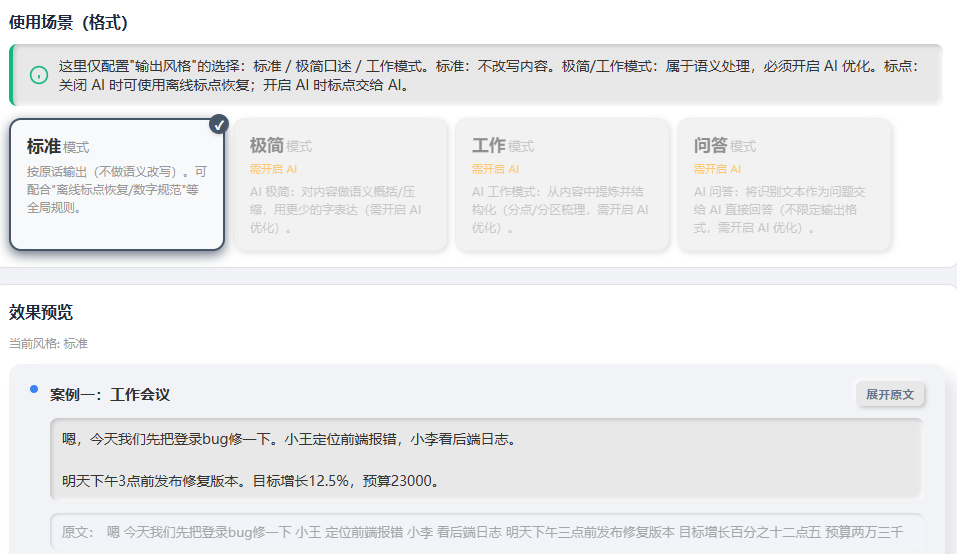
风格模式
同样一段话,不同场景需要不同的表达方式。
什么是风格模式?
风格模式决定了 AI 优化文本时的「写作风格」。
比如同一段语音:
“那个我觉得这个方案还是可以的就是有几个地方需要改一下”
标准模式输出:
我觉得这个方案还是可以的,就是有几个地方需要改一下。工作模式输出:
方案评估:
- 整体可行
- 需修改部分细节
如何切换?
在主界面找到「场景」按钮,点击切换。
按钮可能显示为“场景/风格”,以界面为准。
使用流程(推荐)
- 在主界面开启 AI 优化
- 选择想要的风格
- 录一段短语音
- 对比输出,选出最符合你场景的风格
四种风格
标准
适合:日常聊天、随手记录、一般性输入
特点:
- 保持原意,适度润色
- 句子完整通顺
- 添加必要标点
输出示例:
今天和客户开了个会,讨论了新功能的需求,大概下周可以出第一版。极简
适合:备忘、快速记录、只要核心信息
特点:
- 尽量精简
- 删除所有修饰词
- 保留核心内容
输出示例:
客户会议,讨论新功能需求,下周出第一版。工作
适合:会议纪要、任务安排、项目汇报
特点:
- 结构化输出
- 自动提取要点
- 便于直接整理成文档
输出示例:
会议摘要:
- 参会:客户方
- 议题:新功能需求讨论
- 结论:下周交付第一版
问答
适合:语音中包含明确问题,希望直接得到回答
特点:
- 识别问题意图
- 尝试直接回答
- 不确定时会说明
输出示例:
输入:“北京现在几点了”
输出:
当前北京时间:14:30(基于系统时间)选择建议
| 你的场景 | 推荐风格 |
|---|---|
| 不确定选哪个 | 标准 |
| 写会议纪要 | 工作 |
| 只要关键词 | 极简 |
| 快速问答 | 问答 |
与提示词增强的配合
风格模式用于整体表达风格,提示词增强用于个人偏好与细节规则。 两者可同时使用,若输出不符合预期,建议先简化提示词再测试。
注意事项
- 风格模式只影响 AI 优化的输出,不影响原始转写
- 必须开启「AI 优化」才能看到风格效果
- 不同风格对同一段话的处理可能差异很大
- 体验效果与模型能力相关,建议录一段短语音快速验证
💡 建议:先用「标准」模式熟悉一下,再根据需要尝试其他风格。