 声墨
声墨 
语音转写
用嘴巴打字,比手快。
提示:录音越清晰、越接近自然语速,识别效果越好。
工作原理
你说话 → 声墨录音 → 上传云端 → AI 识别 → 返回文字
整个过程通常在 1-3 秒内完成,取决于你的网络状况和语音长度。
若网络较慢,可能需要更久;建议保持稳定连接。
录音方式
点击录音
最直观的方式:点一下开始,再点一下结束。

热键录音
不想动鼠标?用热键。
默认热键是 F11,需要双击触发(防误触)。你也可以设置成组合键(如 Ctrl+Alt+R),单击即可触发。
建议:若经常使用热键,优先设置为组合键,误触更少。
?? 小技巧:如果你经常在打字时切换到语音输入,组合键比功能键更顺手。
热键设置方法见 个性设置。
识别语言
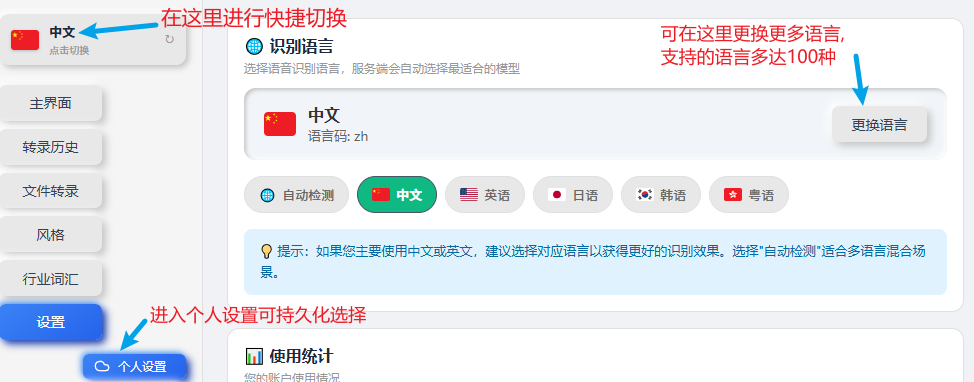
声墨支持多种语言识别,默认自动检测。
你可以在主界面切换识别语言:
| 语言 | 说明 |
|---|---|
| 自动 | 自动检测语言(推荐) |
| 中文 | 强制识别为中文 |
| 英语 | 强制识别为英语 |
| 日语 | 强制识别为日语 |
| ... | 更多语言 |
?? 什么时候需要手动指定语言?当你发现自动检测经常出错时,比如你说的是带口音的普通话,但被识别成了其他语言。 提示:在双语/夹杂英文的场景下,手动指定语言通常更稳定。
热词
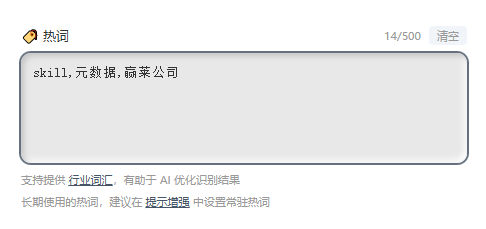
热词可以显著提升语音识别的准确率,特别是对于专有名词、产品名、人名等。
在主界面右侧有一个「热词」输入框:
怎么用?
在输入框中输入你即将说到的特殊词汇,每行一个:
VoiceInk
声墨
张三
Kubernetes
然后开始录音,这些词会被优先识别。
建议:热词适合“本次录音临时使用”,说完可清空。
和行业词汇有什么区别?
| 热词 | 行业词汇 | |
|---|---|---|
| 位置 | 主界面右侧 | AI 服务/AI 配置页面(以界面为准) |
| 用途 | 临时使用,用完可清空 | 长期保存 |
| 作用 | ASR 语音识别阶段 | AI 优化阶段 |
| 场景 | 当前这次录音特有的词 | 工作中长期使用的术语 |
?? 小技巧:如果你要录一段包含很多专有名词的内容,先在热词框里列出来,识别准确率会明显提升。
AI 优化
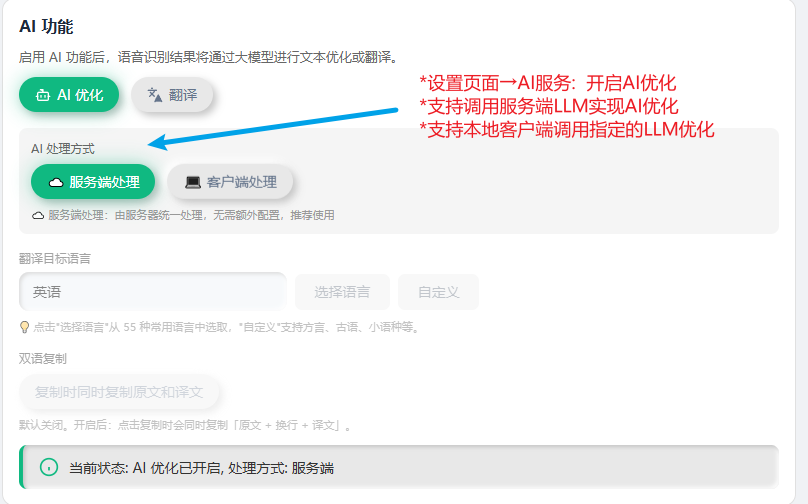
开启 AI 优化后,转写结果会更"干净":
优化前(原始转写):
嗯那个我想说的是呃这个功能还是挺好用的就是有时候会识别错优化后:
我想说的是,这个功能还是挺好用的,就是有时候会识别错。AI 优化会做这些事:
- 删除语气词(嗯、呃、那个)
- 添加标点符号
- 修正同音字错误
- 优化语句结构
注意:AI 优化可能会改写语序,若需要“原样保留”,可关闭此功能。
在主界面开关 AI 优化:
结果处理
复制
点击结果卡片,文字自动复制到剪贴板。会有「已复制」提示。
自动粘贴
开启后,转写完成会自动执行"粘贴"操作(相当于帮你按了 Ctrl+V)。
适合这样的场景:
- 在微信聊天框定位光标
- 按热键说话
- 说完后,文字自动出现在聊天框
自动粘贴设置见 个性设置。
小提示:自动粘贴通常仅在热键录音时触发,点击录音仅复制到剪贴板。
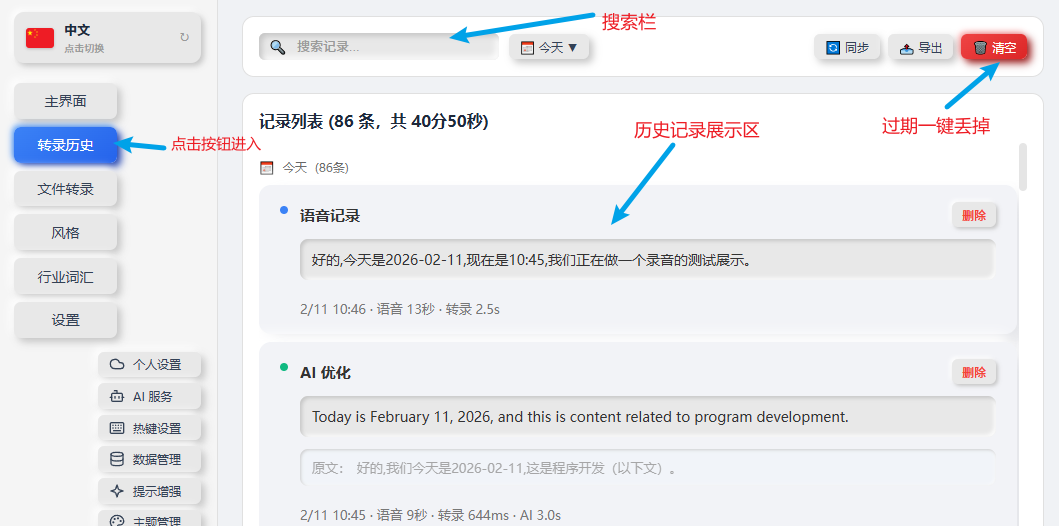
历史记录
每次转写都会自动保存到历史记录。
在「历史」页面你可以:
- 按日期筛选
- 搜索关键词
- 复制历史记录
- 删除单条或批量删除
使用建议
说话技巧
- 语速适中:不用刻意放慢,正常说话即可
- 发音清晰:含糊不清会影响识别准确率
- 减少停顿:长时间停顿可能被当作结束
- 停顿阈值:由系统自动判断,可能随版本调整
- 避免噪音:背景噪音会干扰识别
- 麦克风距离:保持 10-20cm 更稳定
适合的场景
? 适合:
- 日常聊天输入
- 快速记录想法
- 会议要点速记
- 长文本草稿
? 不太适合:
- 需要精确格式的代码
- 大量数字和符号
- 极其嘈杂的环境